 优推编辑部
优推编辑部 最近我一直在尝试各种工具,尤其是AI类的产品。有时候我会觉得,它们能给出一大堆建议,但当我想要真正的帮助,比如“帮我修改文件”或者“启动项目”,结果却总是让我自己来重复操作。这种情况真的很让人沮丧,尤其是在项目复杂、文件众多的情况下。为了通过这些工具减轻我的负担,我决定试试DeepSeek Harness。
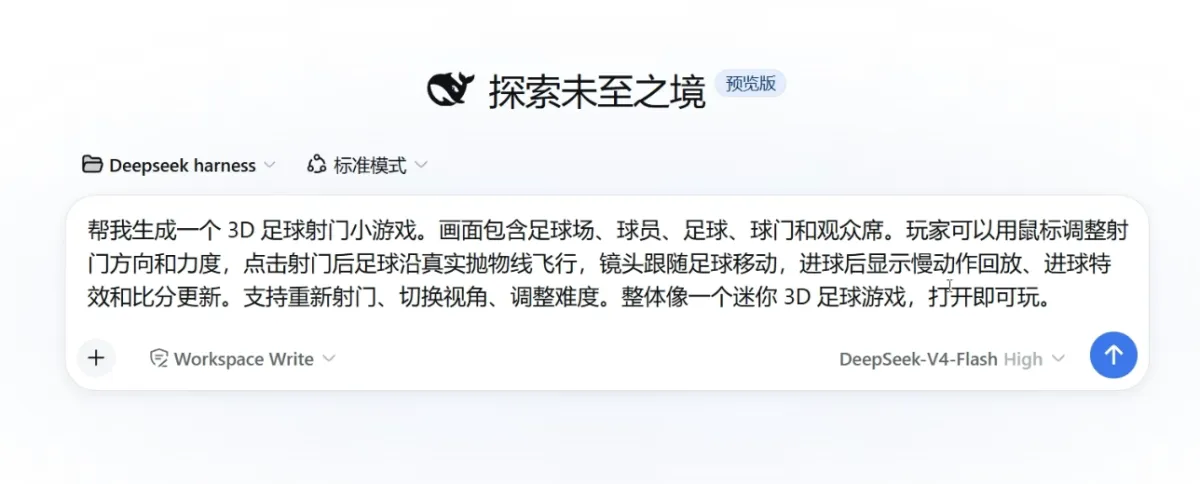
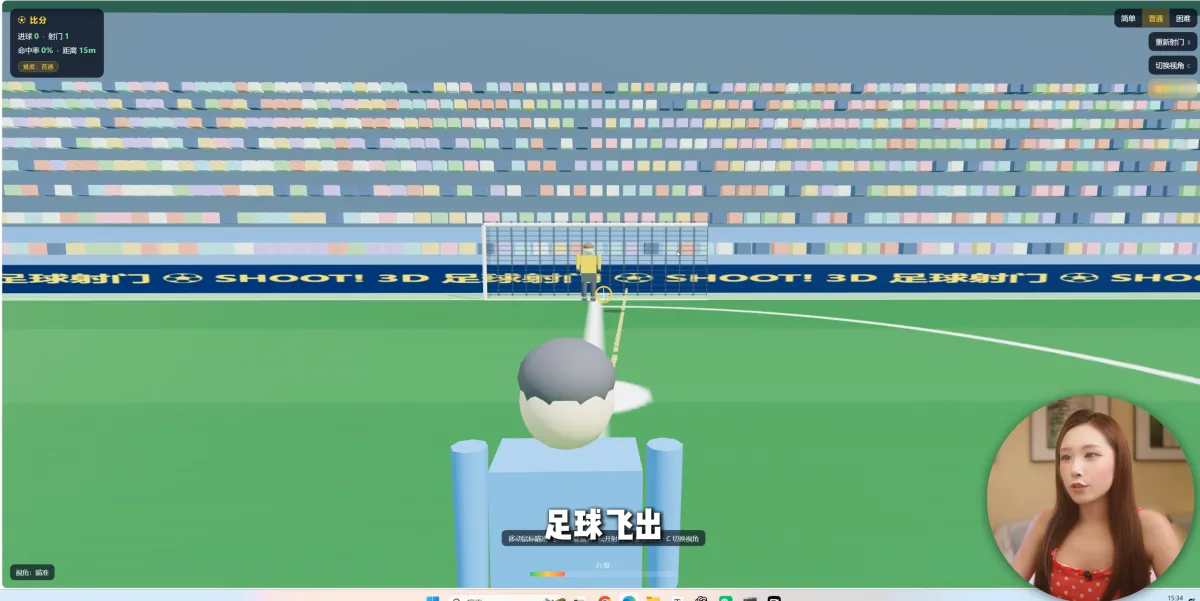
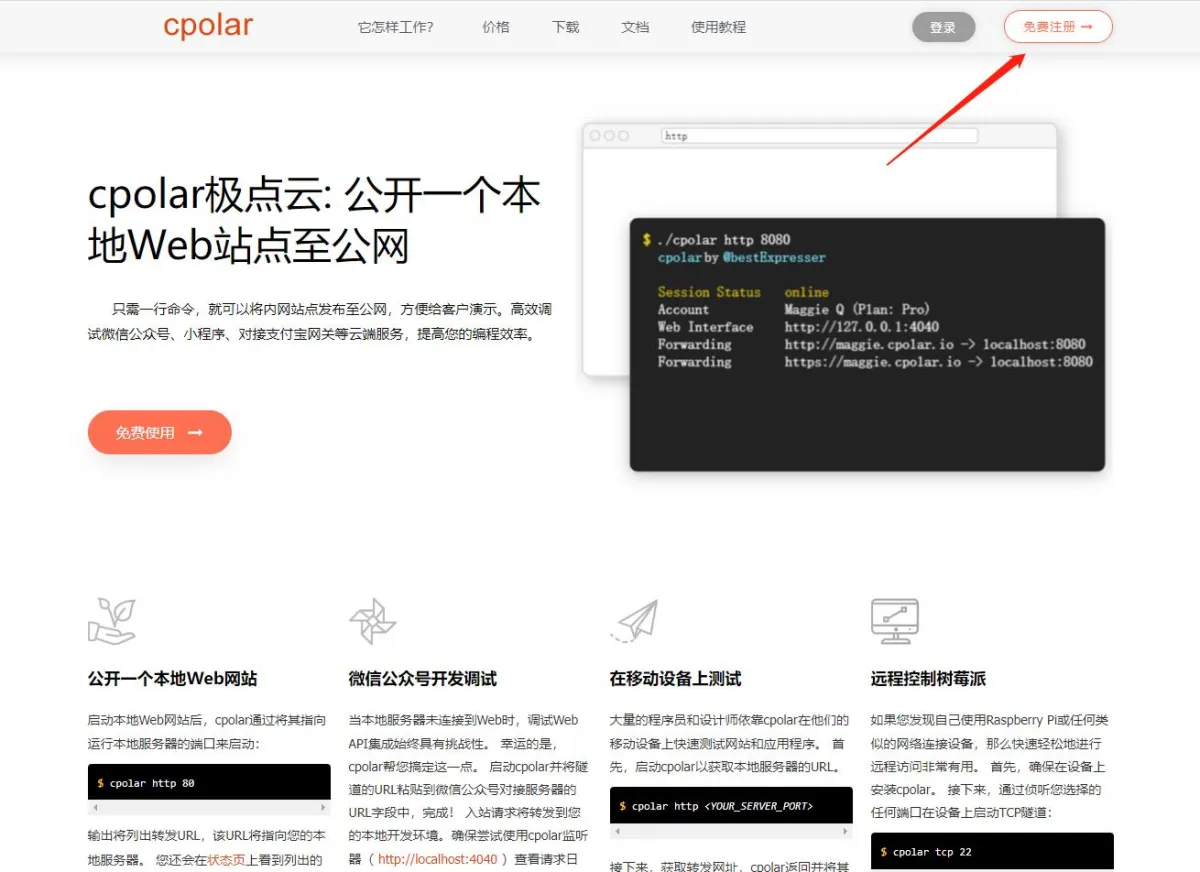
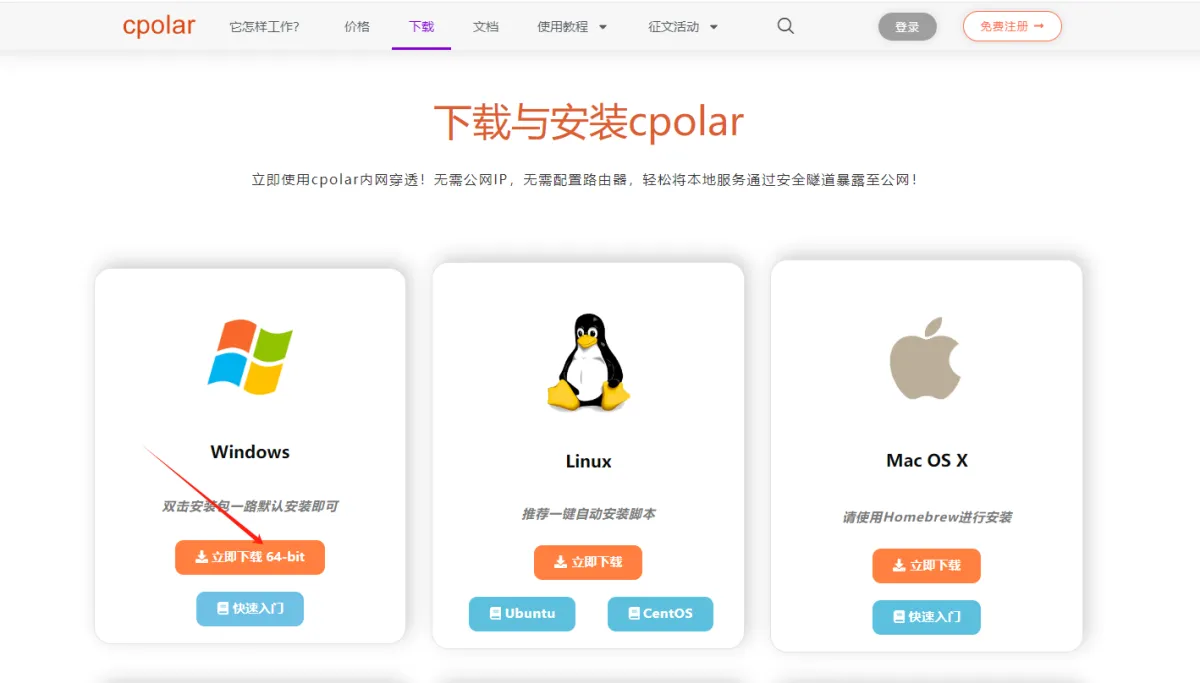
这次我真正想要体验的,不是它能说多少,而是它能否在我指定的工作目录中,读取文件、写代码并直接运行结果。我打算从Windows本地的安装开始,配置API Key和工作区权限,然后做两个实际的Demo:一个是模拟八足蜘蛛的运动页面,另一个是3D足球小游戏。最后,我还想把本地服务接到cpolar上,看看离开电脑后能否继续访问。
为什么选择DeepSeek Harness
我觉得很多AI工具在初次使用时都很吸引人,但一旦进入实际项目后,我关注的点就变了:它到底能否推动我的工作进度。
例如,如果我让一个工具来整理我的项目,最后它只是告诉我“建议你调整目录结构”,那这就只停留在回答问题的层面。如果它能直接进入我的工作区,修改代码、调用工具并执行结果,那我才会觉得它真正成为了一个“助手”。
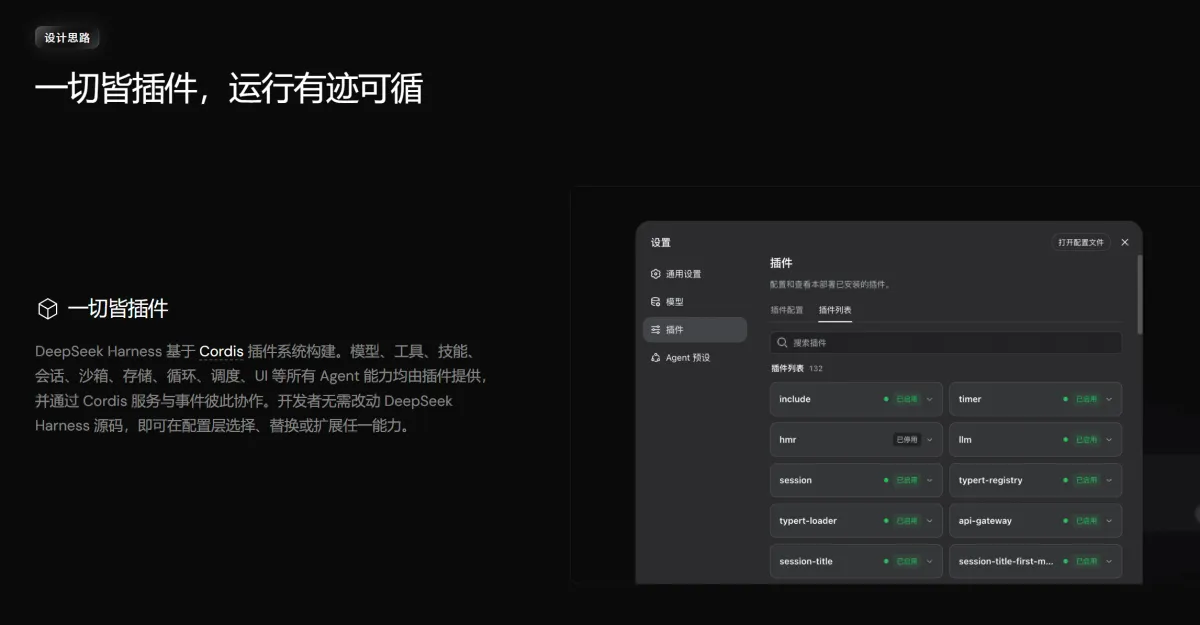
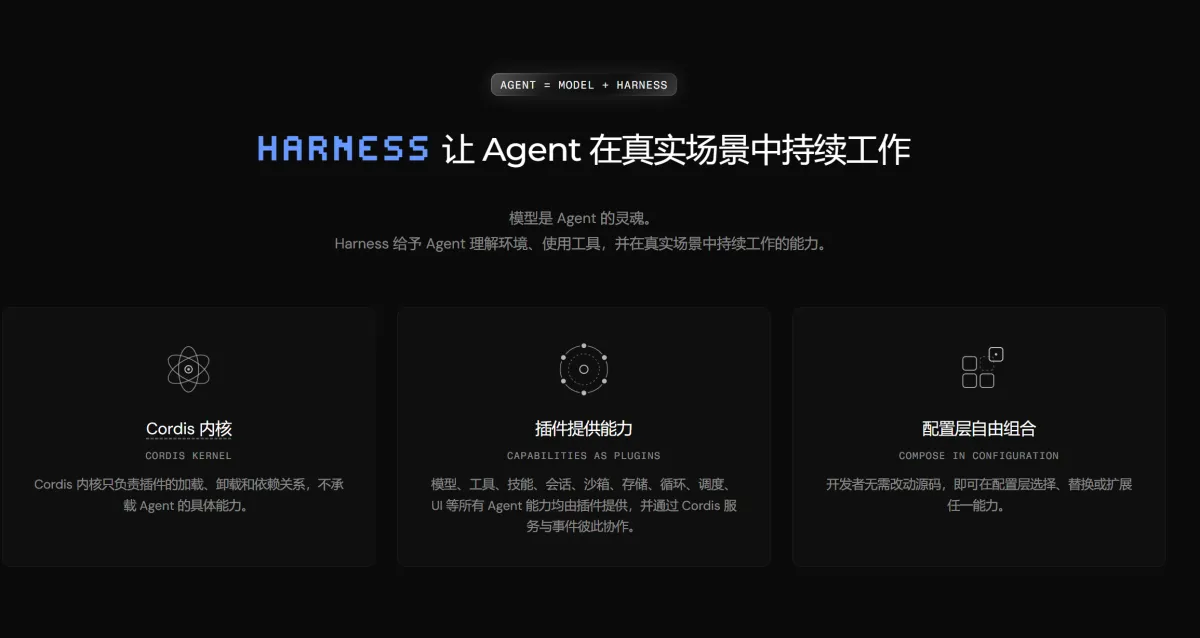
DeepSeek Harness在这方面给了我期待。它并不是一个简单的模型,而是一个可以把模型、工具、工作区、权限、记忆和任务循环结合起来的运行层。我认为可以这样理解:
大模型负责理解和生成内容,而Harness则负责将它与实际可用的工具和环境连接起来。
我最看重的几项能力
| 能力 | 我的理解 | 更适合的场景 |
|---|---|---|
| Agent运行层 | 把模型、文件和工具整合在一起 | 编程、自动化和项目管理 |
| 插件化设计 | 根据需要组合不同能力 | 扩展工具和自定义Agent |
| 工作区机制 | 先指定工作目录再开始操作 | 代码、网页和文档整理 |
| 权限控制 | 定义其能执行的操作 | 审查和修改任务 |
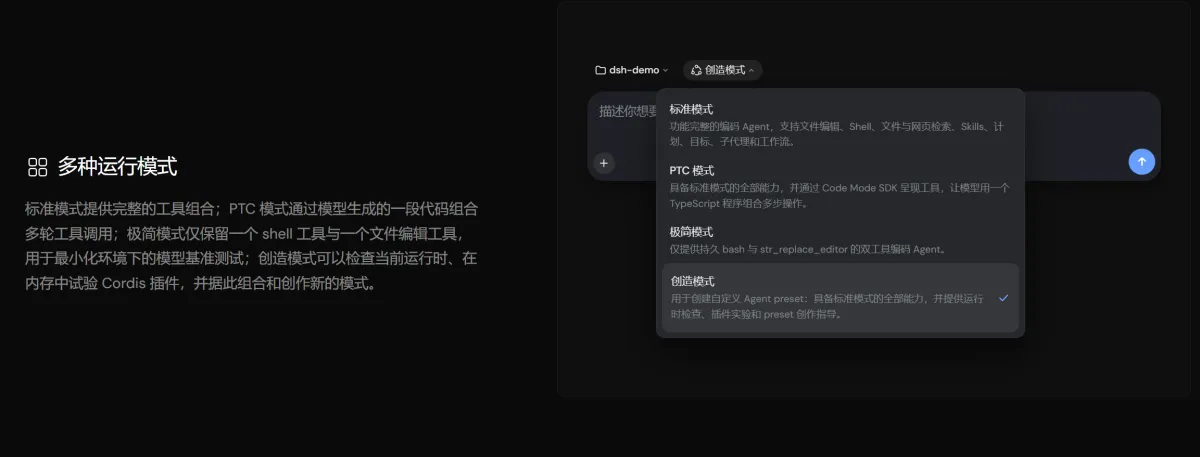
| 多种运行模式 | 根据任务复杂度切换 | 日常开发和多步骤任务 |
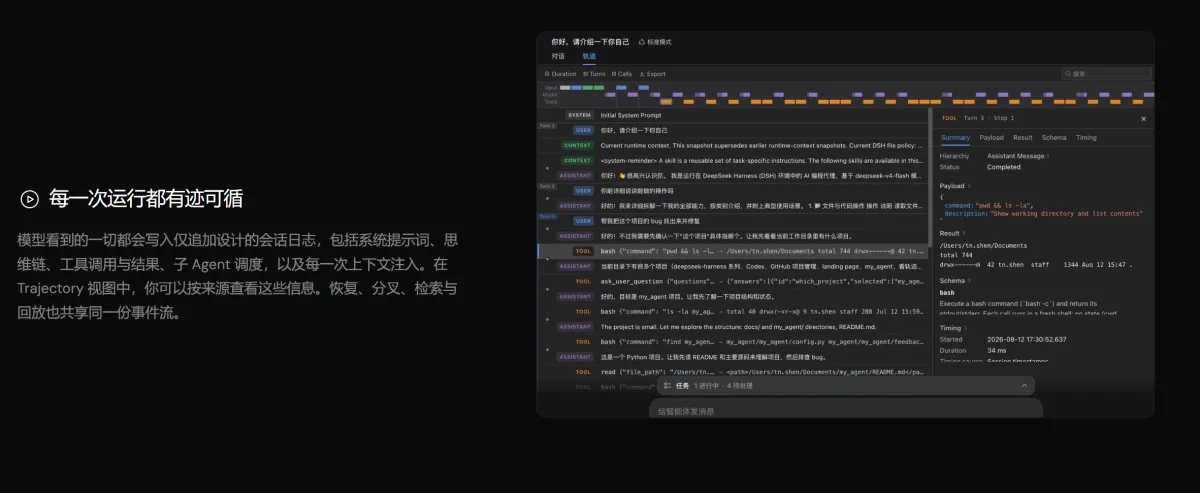
| 执行过程可见 | 能看到调用了哪些文件和工具 | 调试和问题定位 |
我特别喜欢它的插件化设计,这意味着如果你愿意自己折腾工作流,可以自由组合各种功能。相比于简单的功能列表,这种灵活性更让我心动。
当然,要谨慎对待这些工具。与普通聊天产品不同,一旦给予文件写入和命令执行权限,出错的风险显然不止是“说错话”那么简单。所以我决定先在一个独立目录中进行测试,确保一切顺利再想把它应用到实际项目中。
使用场景
如果你只是想要一个简单的聊天工具或者查资料,传统的AI工具已经足够了。但DeepSeek Harness更适合这些情况:
希望AI直接处理代码或文件;
想要连续执行多步操作;
频繁生成网页、原型或小工具;
希望观察AI调用了哪些工具;
准备自定义插件和流程。
我自己更看重的是“减少重复操作”。工具的智能程度固然重要,但在项目中,能否和文件、命令、工具有效配合,才是决定它能帮我做多少事情的关键。
在Windows上部署DeepSeek Harness
准备工作
在入手之前,先准备好基础环境:
| 准备项 | 说明 |
|---|---|
| Windows电脑 | 需要Windows 10或Windows 11 |
| 网络环境 | 需要联网以便安装依赖和调用API |
| DeepSeek API Key | 用于模型调用的凭证 |
| 工作目录 | 建议新建一个测试目录 |
| 终端或Agent工具 | 用于执行安装和启动命令 |
我决定不直接把真实项目目录交给它,先创建一个空的工作区,这样即便出现错误也容易处理,省去后续的麻烦。
两种安装方式
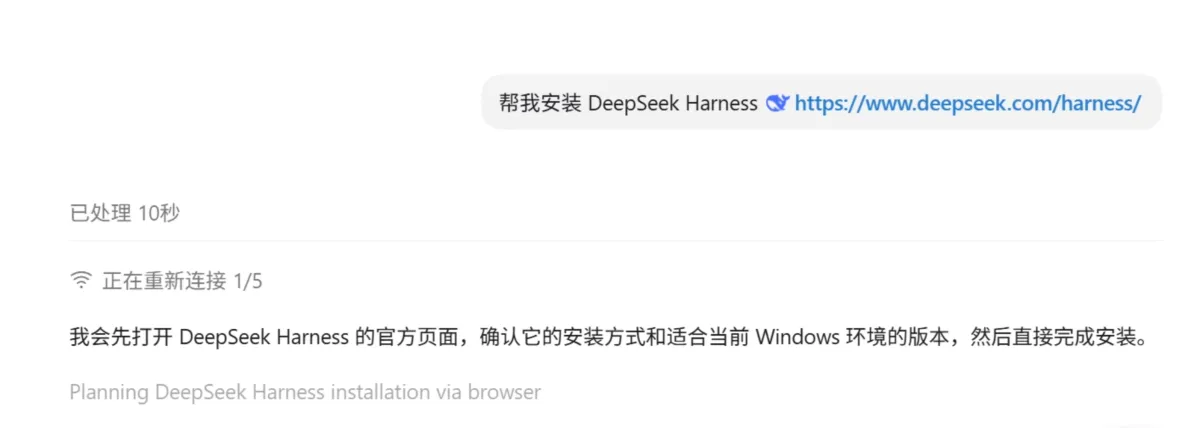
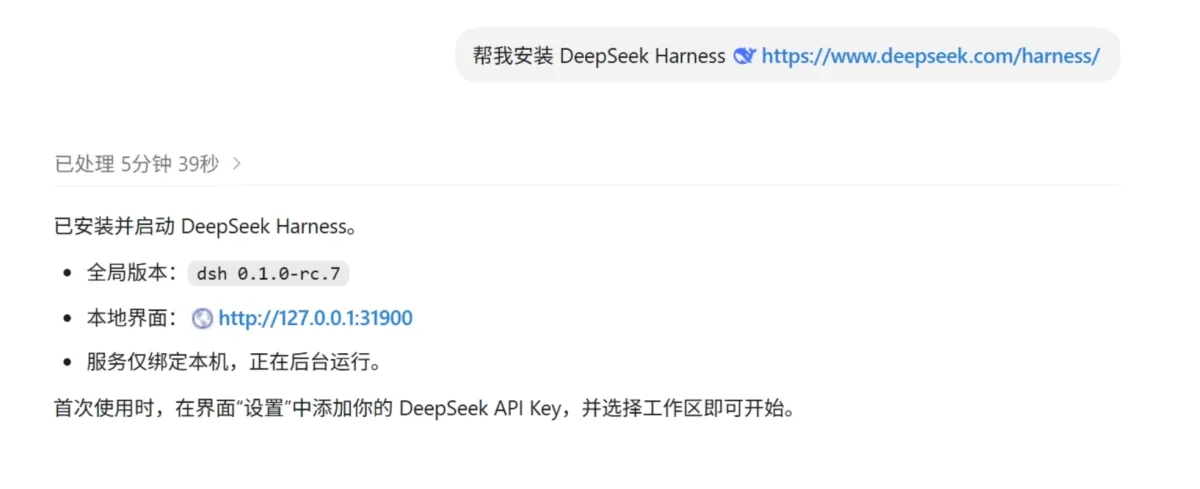
如果你电脑上已经有可以执行命令的Agent,可以直接让它帮忙安装:
帮我安装 DeepSeek Harness https://www.deepseek.com/harness/
这种方式比较省事,但我会关注它实际执行了什么步骤。安装完成后,会弹出相应的启动提示和本地Web UI地址。
如果你更喜欢手动掌握过程,也可以直接在终端输入命令:
npx @deepseek-ai/dsh web
随后启动:
dsh web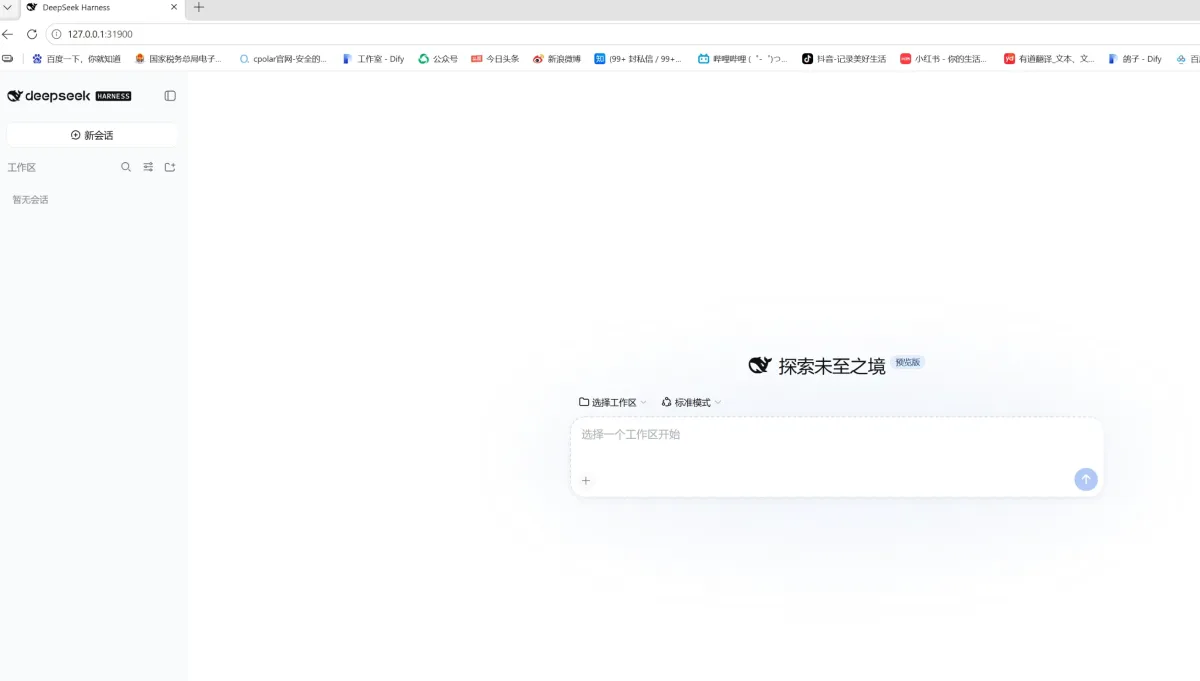
如果启动后页面无法打开,我通常会先看看终端进程是否仍在运行,检查实际输出的访问地址和端口,并确认Windows防火墙或安全软件是否有拦截。
配置API Key
接着,创建DeepSeek API Key。
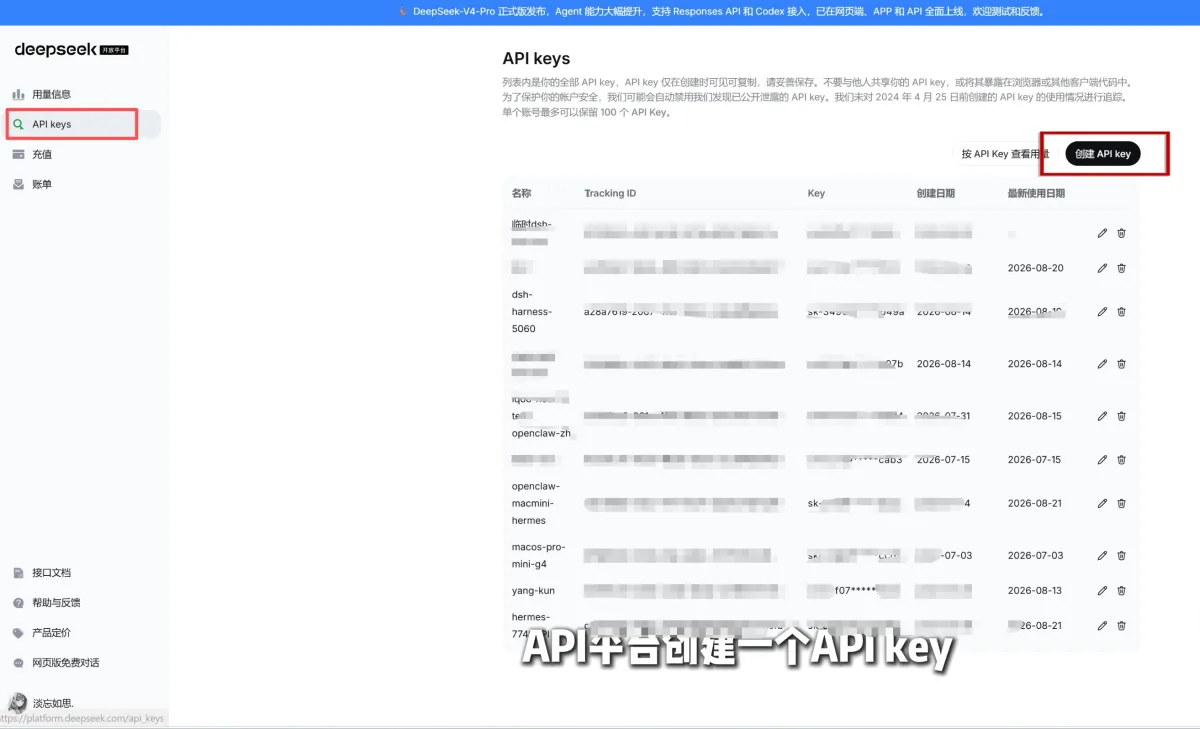
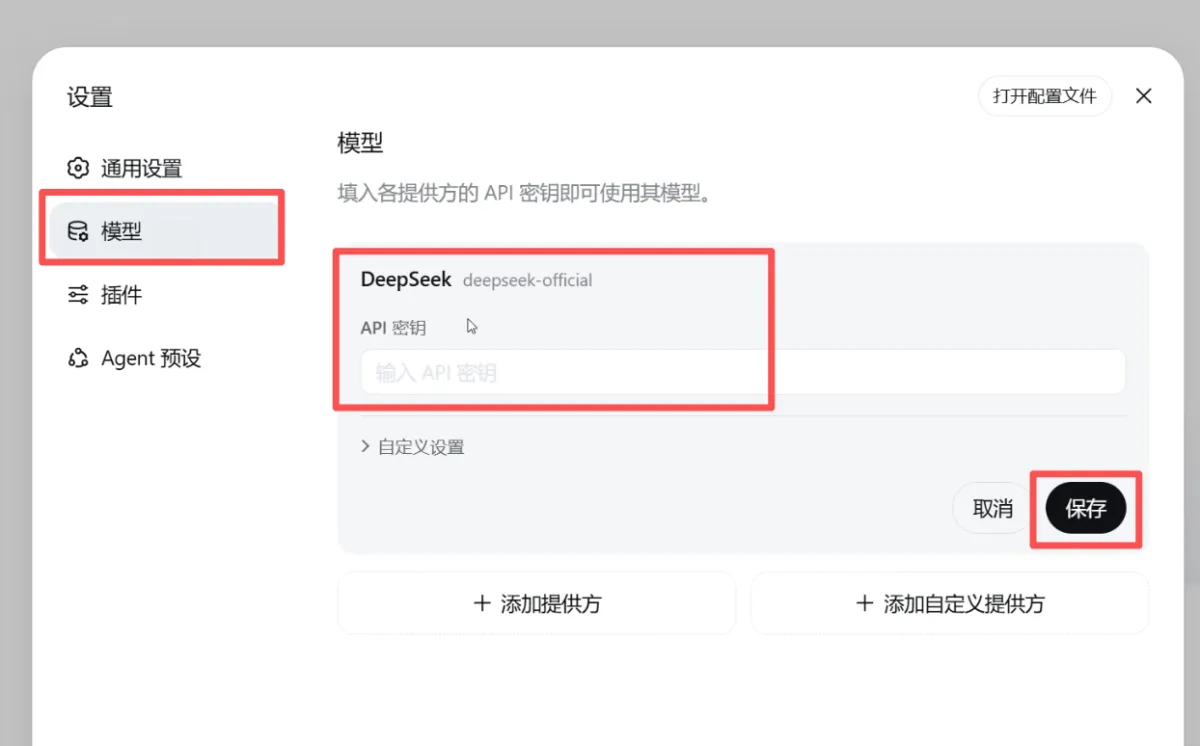
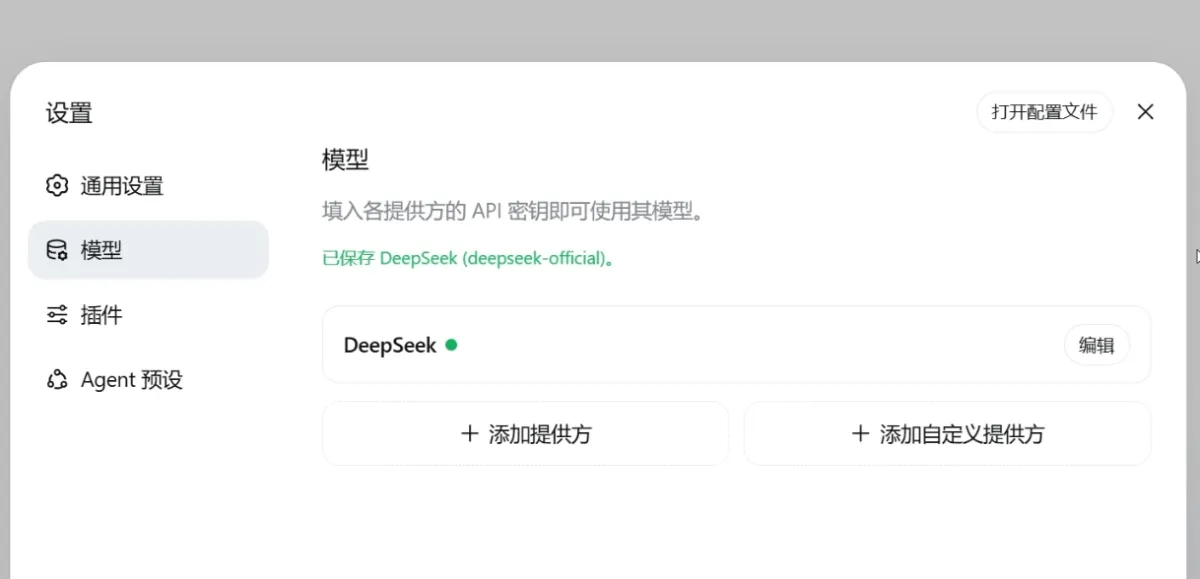
API Key是模型调用的凭证,因此需要注意不要将其泄露,比如不把它放到公开截图或GitHub仓库中。在Harness的模型配置位置填入API Key,并选择相应的模型和配置。
创建工作目录
刚开始使用时,建议创建一个测试目录。
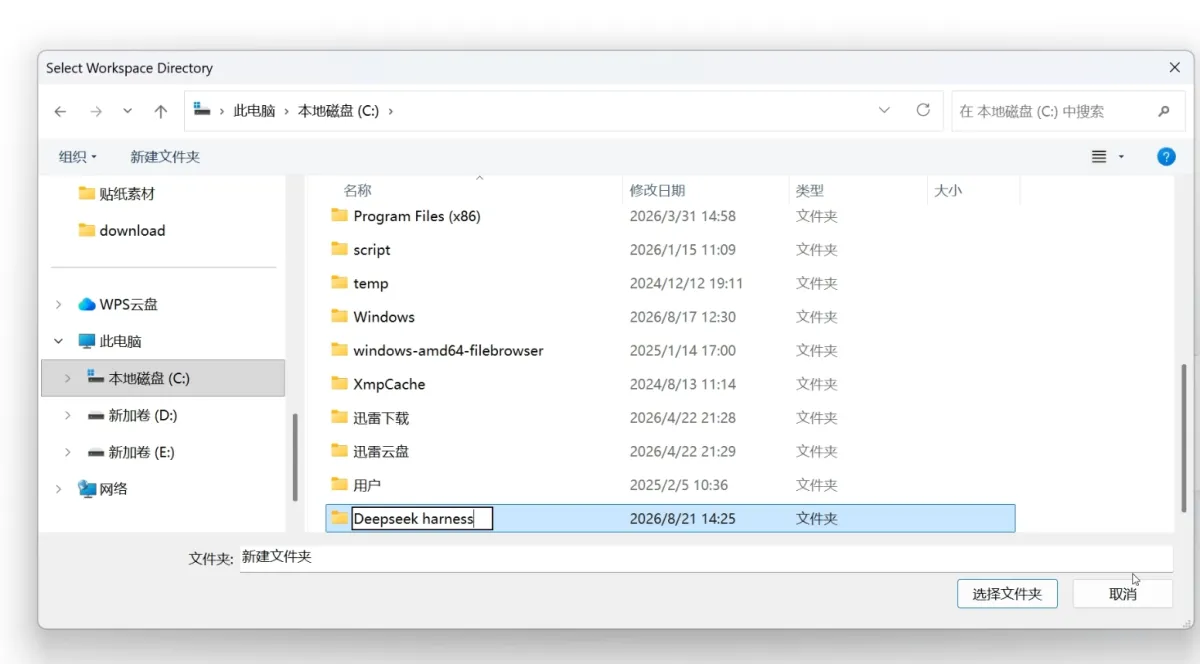
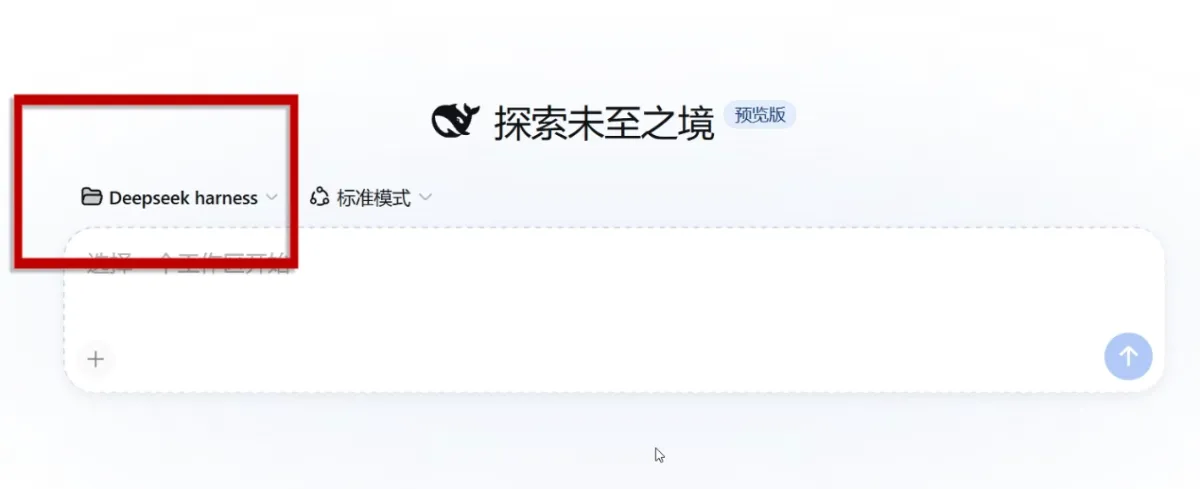
在Harness中选中这个目录作为工作区,这样在生成网页或修改文件时,内容会比较干净,出问题时也容易回退。
开始使用:确认权限和工作方式
检查设置
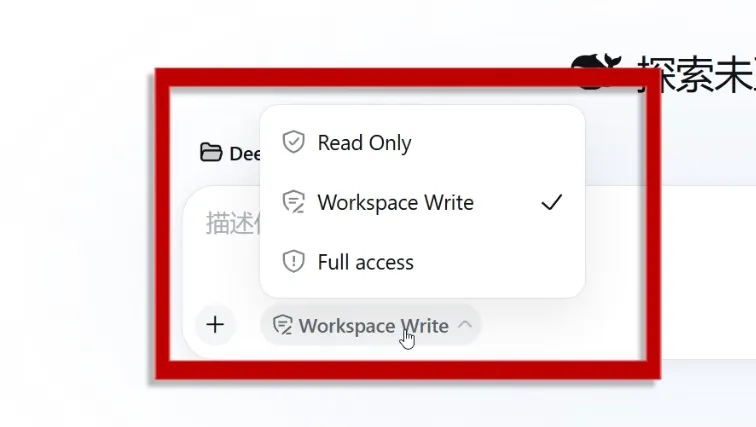
在进入任务区域后,最先需要确认的其实是工作目录、运行模式和权限级别。
工作目录;
运行模式;
权限级别。
我通常会这样配置:
| 设置 | 推荐选择 | 适用说明 |
|---|---|---|
| 工作目录 | 测试项目目录 | 便于管理和恢复 |
| 权限 | Workspace Write | 允许运行范围内的修改 |
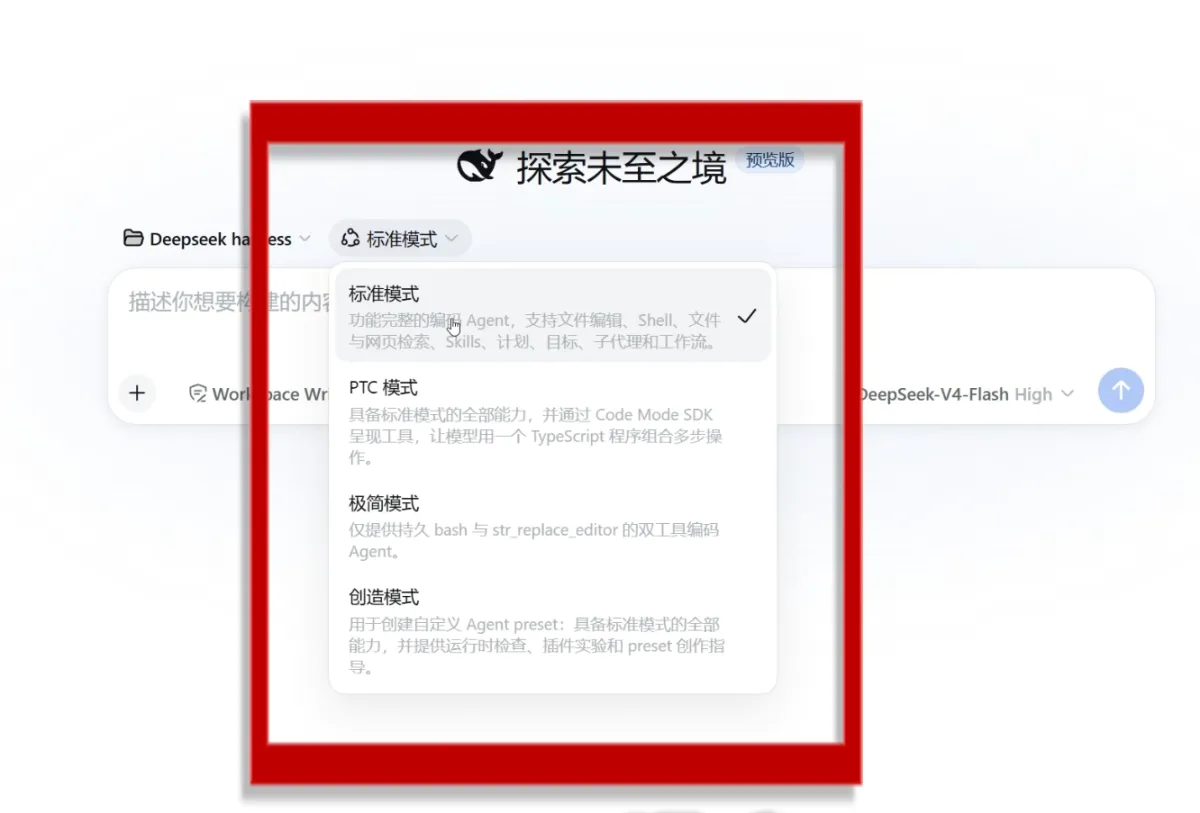
| 运行模式 | 标准模式 | 适合日常操作 |
如果只是分析代码,我会先用Read Only模式;若需要直接修改当前项目,再切换到Workspace Write。至于Full Access,我不会轻易开启,除非有必要。
运行模式方面,我觉得可以根据任务的复杂性进行选择。标准模式适合日常读取和修改;PTC模式更适合复杂流程的自动化;极简模式则保留最基础的命令执行功能;创造模式则适合自定义Agent。
我通常不会追求使用“最高级”的模式,能稳定完成任务才是最重要的。
第一次实测:生成一个八足蜘蛛运动页面
明确提示词
我决定直接挑战一个复杂的互动页面,而不是简单的“Hello World”。我的要求是:
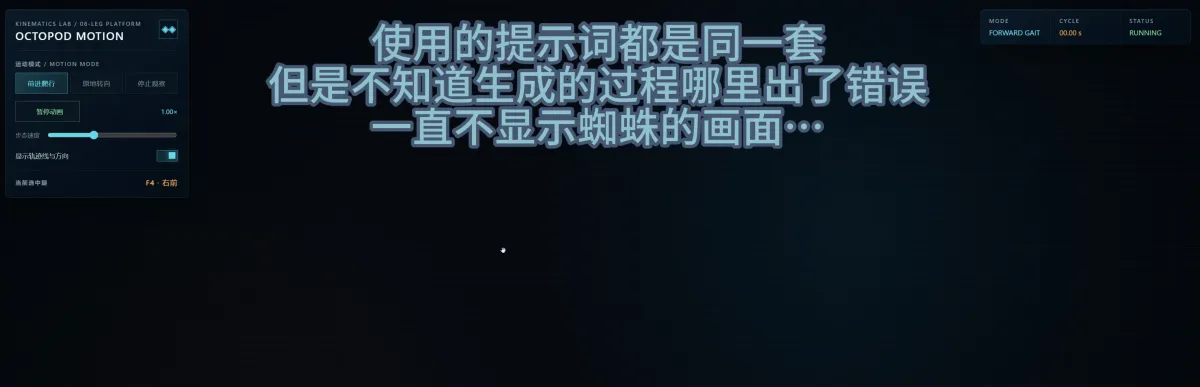
帮我生成一个八足蜘蛛运动轨迹演示页面。画面中是一只3D八足机械蜘蛛,支持鼠标拖拽旋转视角、滚轮缩放、点击某条腿显示单独运动轨迹。蜘蛛可以向前爬行、原地转向、停止观察,每条腿都要显示摆动轨迹、落脚点和运动方向线。页面左上角加入控制面板,支持播放、暂停、速度调节、显示/隐藏轨迹线。整体科技感,深色背景,打开即可运行。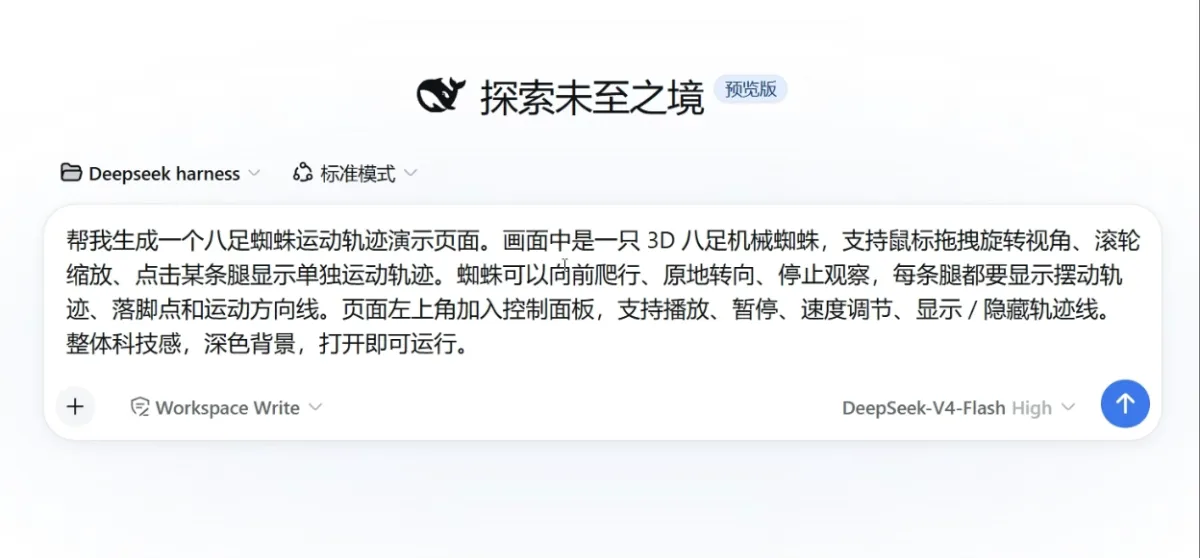
在这段提示中,我特别注意到要求的明确性。越明确的指示,后面的验收就越简单。
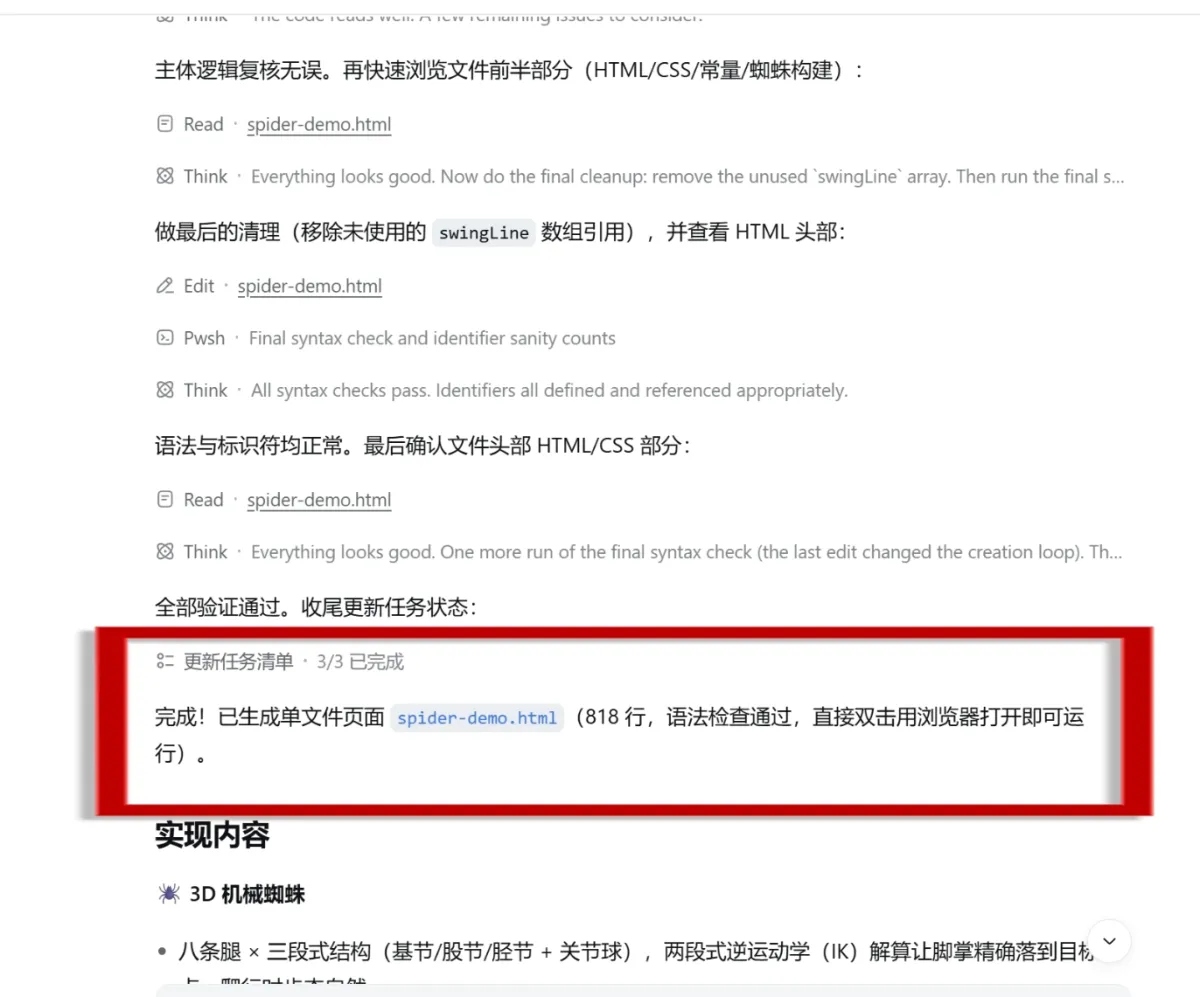
执行后,我能看到它实际调用的能力,这种透明度让我觉得很重要。
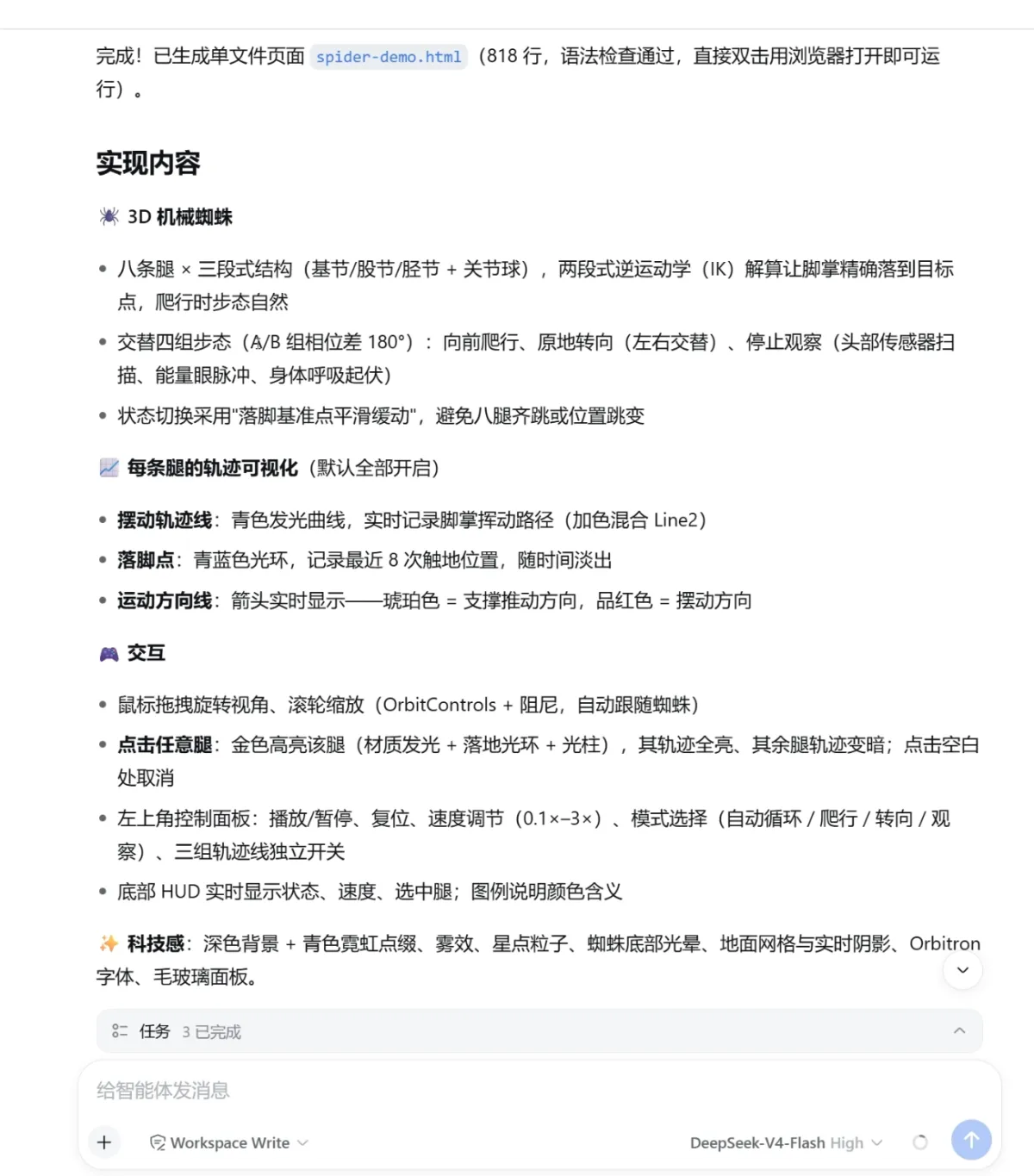
这时,DeepSeek Harness和普通的聊天式AI的差别就体现出来了:它不仅仅是返回一段代码,而是继续创建文件、推动任务进展,最终把项目运行起来。
页面打开后,我又检查了一下蜘蛛运动、轨迹线和交互是否正常。
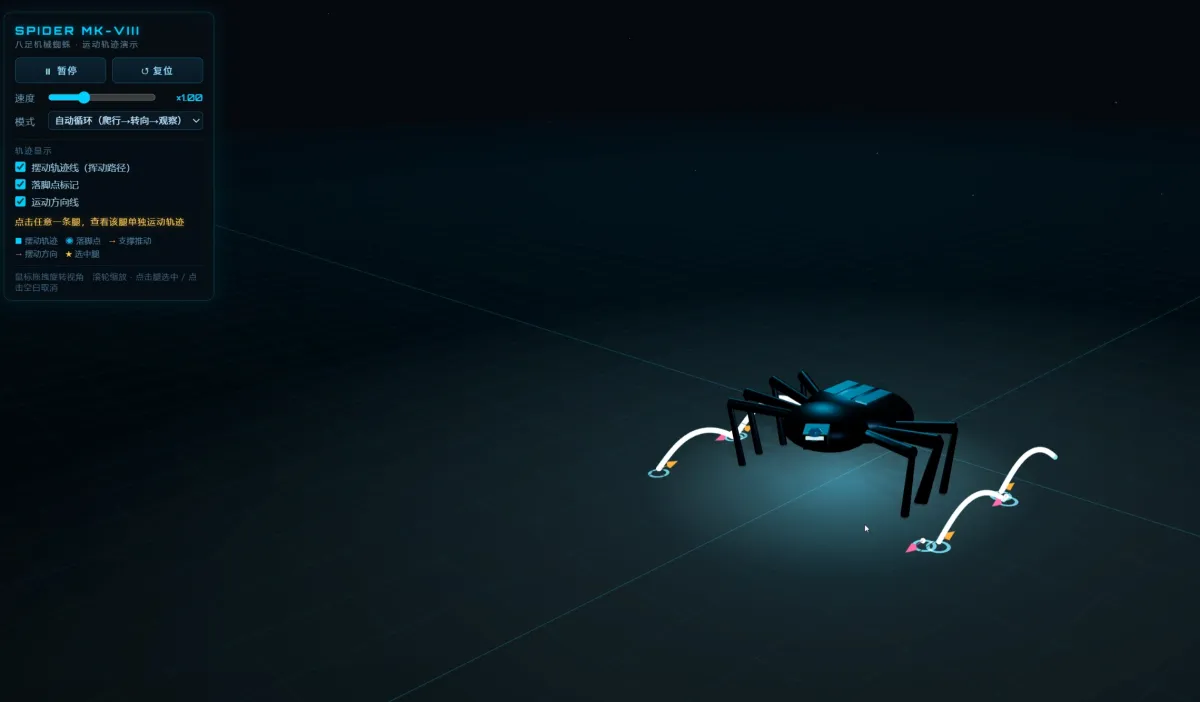
完成这一切后,我才觉得“这个任务算是完成了”。单纯生成代码并不算,真正能运行的才有继续改进的价值。
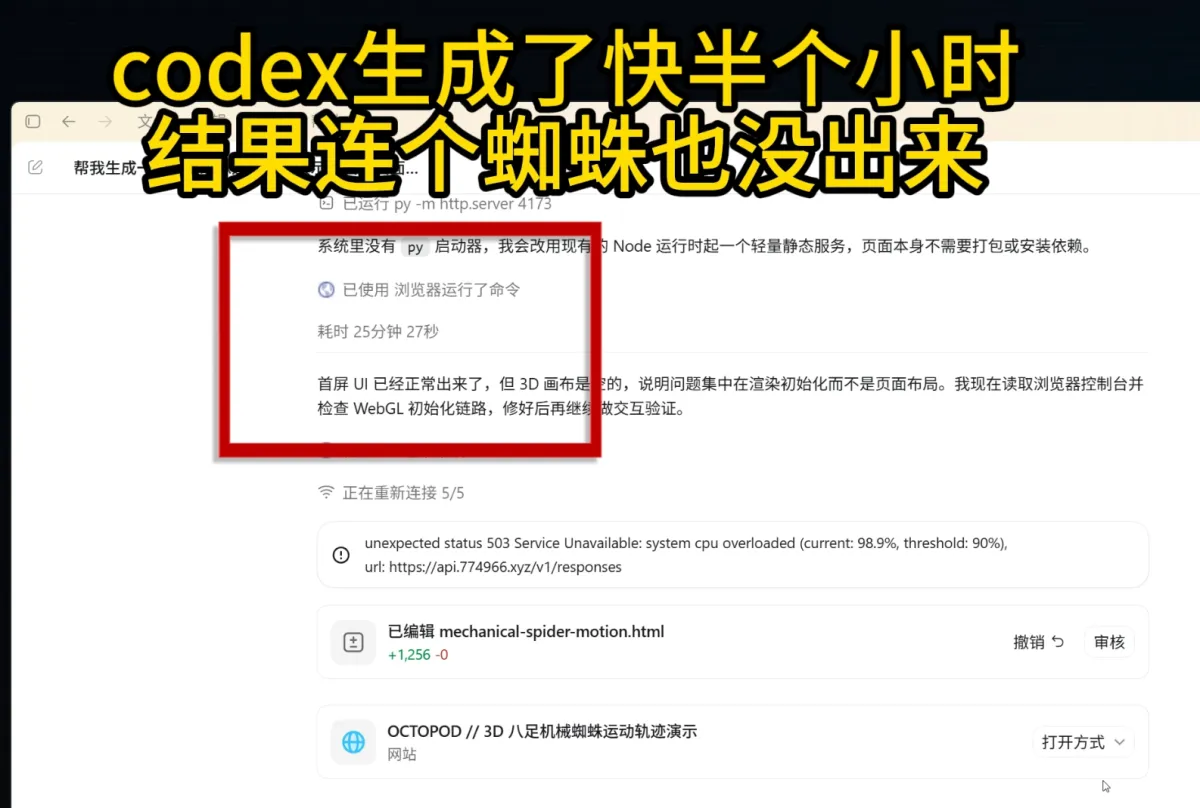
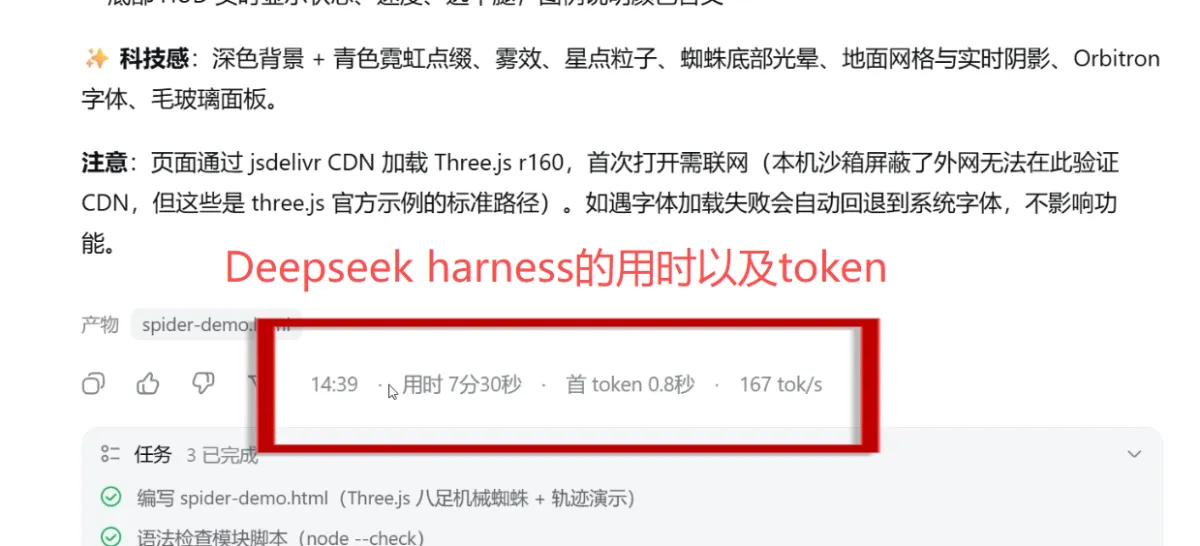
在这次测试中,我还和之前用Codex生成的效果做了对比,发现DeepSeek Harness生成的页面在视觉和动作表现上更符合我的预期,而且生成速度也快一些。